Vérifier un email suspect en un transfert
Un salarié hésite devant un email ? Il le transfère à l'adresse de signalement nophi.sh de votre entreprise, ou clique sur le bouton Signaler de Microsoft 365 que votre administrateur a relié à cette adresse. L'IA lui répond par email avec un verdict et ses raisons, en général en une à deux minutes. Vos contacts sécurité sont alertés en même temps.
- Aucun module à installer sur les postes
- Verdict motivé, en général en une à deux minutes
- Alerte envoyée à vos contacts sécurité
- Données hébergées en France
À retenir
nophi.sh inclut le signalement et la vérification des emails suspects par IA. Le salarié transfère l'email douteux, ou utilise le bouton Signaler de Microsoft 365, et reçoit un verdict avec ses raisons, en général en une à deux minutes ; vos contacts sécurité sont alertés. L'assistant ne filtre et ne bloque aucun email. Il complète la simulation de phishing (135 scénarios (69 en français, 66 en anglais)) et la formation courte déclenchée après un clic. Données hébergées en France, 1 € HT par personne et par mois, essai gratuit de 14 jours sans carte bancaire.
Du doute au verdict
Le salarié n'a rien à apprendre : transférer un email, il sait déjà le faire. Tout le reste se passe sans lui.
-
Le salarié signale l'email
Il transfère le message depuis sa messagerie habituelle, sur ordinateur ou sur téléphone. Sous Microsoft 365, le bouton Signaler natif fait le même travail et joint l'email d'origine avec ses en-têtes.
-
L'IA examine le message
Adresse de l'expéditeur et âge de son domaine, liens et domaines de destination, pièces jointes, prétexte et ton du message, résultats d'authentification quand les en-têtes sont joints.
-
Le verdict revient par email
Phishing ou probablement légitime, avec le niveau de confiance, les indices relevés et la conduite à tenir. En général une à deux minutes après le signalement.
La réponse que reçoit le salarié
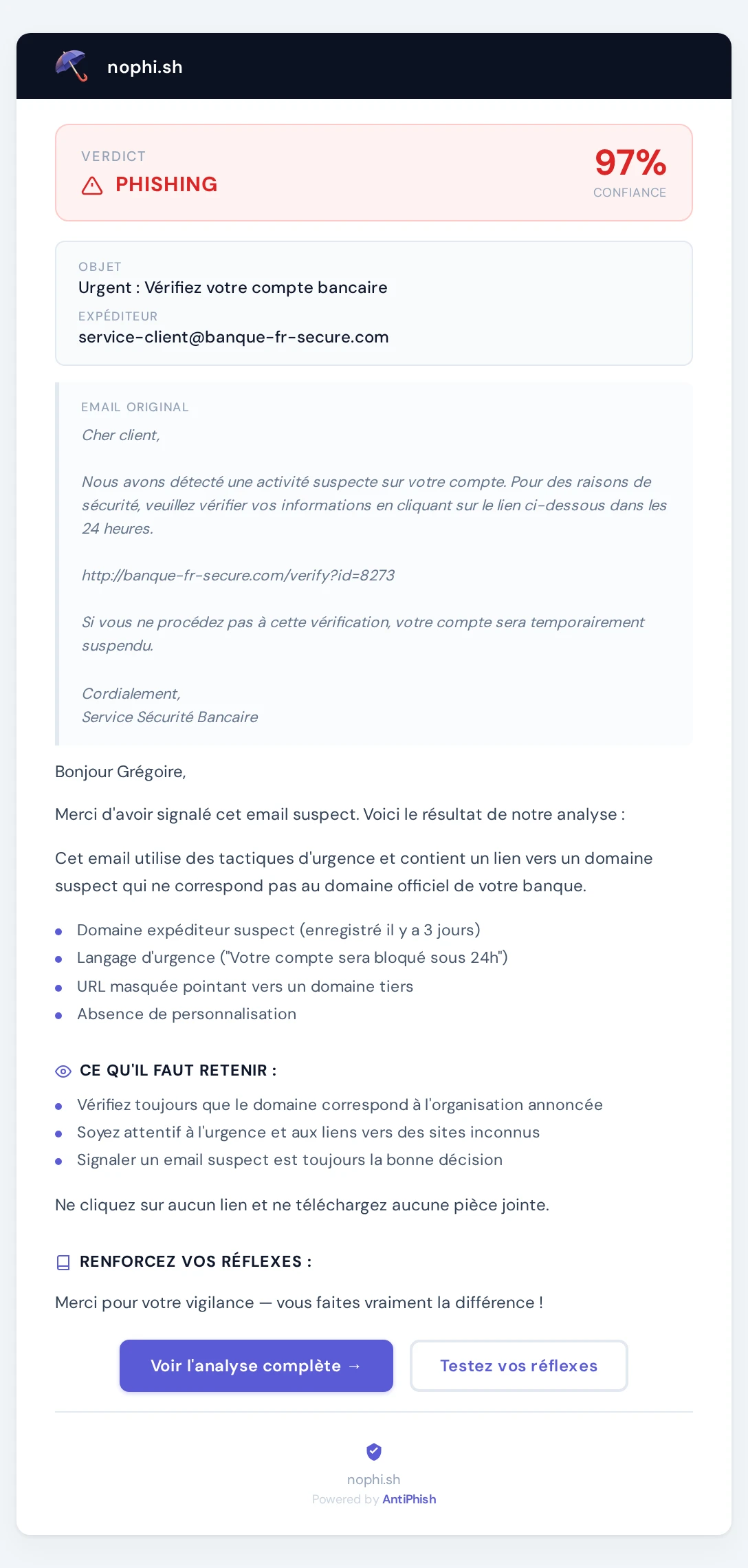
Voici une réponse réelle de nophi.sh après le signalement d'un faux email bancaire. Elle tient sur un écran de téléphone.
-
Le verdict et sa confiance
Ici : phishing, 97 %.
-
Le rappel de l'email signalé
Objet, expéditeur et début du message, pour que le salarié sache de quel email on parle.
-
Les raisons, en clair
Domaine expéditeur enregistré trois jours plus tôt, langage d'urgence, lien masqué vers un domaine tiers, absence de personnalisation.
-
La conduite à tenir
Ne cliquer sur aucun lien, ne rien télécharger, et prévenir l'équipe sécurité si c'est déjà fait.
La personne repart avec une explication qui porte sur un email qu'elle a vraiment reçu. Quand le verdict est « probablement légitime », elle sait aussi pourquoi, et traite son message sans attendre.
Vos contacts sécurité sont prévenus
Chaque signalement d'un email réel envoie une alerte aux adresses que vous avez désignées : responsable informatique, prestataire, dirigeant. L'alerte indique qui a signalé, l'expéditeur et l'objet du message, le verdict de l'IA avec ses raisons, des actions recommandées et un lien vers l'analyse complète dans la plateforme.
Une campagne de phishing touche rarement une seule boîte. Le premier signalement vous donne l'information pendant que l'attaque est en cours : vous prévenez les autres destinataires, vous retirez le message et vous bloquez l'expéditeur avant le premier clic.
Pourquoi miser sur le signalement
Aucun filtre n'arrête tout. En France, 55 % des attaques significatives subies par les entreprises passent par le phishing (baromètre CESIN, 2026). En 2025, l'hameçonnage est le deuxième motif de demande d'assistance des entreprises et associations auprès de Cybermalveillance.gouv.fr, avec 16 % des diagnostics, derrière le piratage de compte (21 %). Source : Cybermalveillance.gouv.fr, mai 2026.
Les emails qui passent le filtre tombent sur des salariés qui doutent seuls. Sans canal simple, ils suppriment le message, l'ignorent ou cliquent, et personne n'est prévenu. Avec une adresse unique et une réponse à chaque signalement, ce doute devient une information utile à toute l'entreprise.
Le réflexe disparaît quand personne ne répond. Notre guide quand personne ne signale les emails suspects explique comment l'installer, avec ou sans outil.
Le même geste pendant vos simulations
Les faux emails de vos campagnes de simulation de phishing se signalent de la même manière. Le salarié qui transfère un email de test reçoit un message de félicitation, et son signalement est compté dans les résultats de la campagne. Vous entraînez le geste attendu le jour d'une vraie attaque, et vous voyez qui le fait.
Mise en place
Le transfert simple fonctionne dès l'ouverture du compte. Le bouton Signaler de Microsoft 365 demande un réglage unique, à faire par votre administrateur ou votre prestataire.
-
Récupérez l'adresse de signalement
Elle figure dans les paramètres de votre organisation nophi.sh. Au même endroit, indiquez les adresses qui recevront les alertes.
-
Reliez le bouton Signaler de Microsoft 365
Dans Microsoft Defender, faites envoyer les messages signalés vers une boîte partagée de votre organisation, puis transférez automatiquement cette boîte vers l'adresse nophi.sh, en autorisant le transfert externe pour elle seule. Microsoft exige une boîte interne comme destination des signalements, d'où ce relais.
-
Annoncez la règle à vos équipes
Au moindre doute, on transfère. Et on ne se trompe jamais en signalant.
Questions fréquentes
Comment vérifier si un email est du phishing ?
Regardez l'adresse réelle de l'expéditeur, derrière le nom affiché, survolez les liens sans cliquer, méfiez-vous de l'urgence et des demandes inhabituelles (paiement, mot de passe, changement de RIB), et vérifiez par un autre canal en cas de doute. Dans une entreprise équipée de nophi.sh, le plus simple est de transférer l'email à l'adresse de signalement : le verdict et ses raisons reviennent en général en une à deux minutes.
Faut-il installer un logiciel ou un module dans la messagerie ?
Non. Le salarié transfère l'email depuis sa messagerie habituelle, sur ordinateur comme sur téléphone. Sous Microsoft 365, le bouton Signaler natif peut aussi servir : il envoie le message vers une boîte de signalement de votre organisation, qui le fait suivre à votre adresse nophi.sh avec ses en-têtes d'origine.
nophi.sh bloque-t-il les emails de phishing ?
Non. L'assistant ne filtre et ne bloque aucun email, et il n'a pas accès aux boîtes de vos salariés : il analyse uniquement les messages qu'on lui transfère. Votre passerelle de messagerie garde son rôle de filtrage. Le signalement prévient vos contacts sécurité, qui peuvent retirer le message des autres boîtes et bloquer l'expéditeur.
En combien de temps le salarié reçoit-il le verdict ?
En général une à deux minutes après le signalement, par email, dans la boîte de la personne qui a transféré le message.
Que se passe-t-il si un salarié signale un email de simulation ?
Le signalement est reconnu : le salarié reçoit un message de félicitation au lieu d'une analyse, et son signalement est compté dans les résultats de la campagne.
Qui reçoit les alertes ?
Les adresses que vous désignez dans les paramètres de votre organisation, par exemple le responsable informatique, le prestataire ou le dirigeant. Chaque alerte indique qui a signalé, l'expéditeur, l'objet, le verdict avec ses raisons et un lien vers l'analyse complète.
L'IA peut-elle se tromper ?
Oui, comme tout outil d'analyse. C'est pour cela que chaque verdict est accompagné d'un niveau de confiance et des indices relevés, et que vos contacts sécurité reçoivent l'analyse complète. Sur un email très ciblé, gardez le réflexe de vérifier par un autre canal, par exemple en appelant l'expéditeur supposé à un numéro connu.
Pour aller plus loin
- Que faire en cas de phishing : la procédure pas à pas
- Reconnaître un email de phishing : les signaux à connaître
- Personne ne signale les emails suspects : créer le réflexe
- Tracer l'origine d'un email suspect grâce aux en-têtes
- Analyseur d'en-têtes email gratuit
- Fiche réflexe cyberattaque : les premières heures

Donnez le réflexe vérification à vos équipes
Un transfert d'email suffit. Le verdict revient en général en une à deux minutes, et vos contacts sécurité sont alertés.